Guía rápida para emitir factura electrónica con Kontto

Cómo generar el certificado digital de ARCA (ex AFIP) para facturación electrónica

Seguí estos pasos para crear el certificado que te solicita ARCA, vincular el servicio de Facturación Electrónica (WSFE) y cargarlo en Kontto. El proceso completo toma menos de 15 minutos.

Lo que vas a necesitar antes de empezar

Prepará estos datos para que el trámite sea ágil.

CUIT + Clave Fiscal nivel 3 o superior

Con acceso habilitado al servicio Administración de Relaciones (ARCA) y al Administrador de Certificados Digitales.

Punto de venta para Web Service

Creá un punto de venta distinto al de controladores o talonarios (ej. 0003) y marcado como "Factura Electrónica Web Services".

Datos de la empresa

Razón social, domicilio fiscal, actividad y condición de IVA para completar la configuración en Kontto.

Paso a paso para el certificado de ARCA

Si ya tenés un certificado vigente para WSFE, solo cargalo en Kontto (Paso 6). Si necesitás renovarlo, seguí todos los pasos.

1 Preparación

Validá accesos y roles

Ingresá a ARCA (ex Administrador de Relaciones) con tu CUIT y Clave Fiscal. Verificá que tengas habilitado el servicio "Administrador de Certificados Digitales" y el servicio "WebService de Facturación Electrónica (WSFE)" para tu empresa.

2 Claves

Generá la clave privada y el pedido (CSR)

En tu computadora (Mac/Linux), abrí una terminal y ejecutá:

openssl genrsa -out clave-privada.key 2048
openssl req -new -key clave-privada.key -subj "/C=AR/O=TU_EMPRESA/CN=CUIT_XXXXXXXXXXX" -out pedido.csr

Cambiá TU_EMPRESA y CUIT_XXXXXXXXXXX por tus datos. Guardá la clave privada (.key) en un lugar seguro: la vas a necesitar en Kontto.

3 Solicitud

Subí el CSR en ARCA y generá el certificado

En ARCA, entrá a "Administrador de Certificados Digitales" > "Agregar certificado". Cargá el archivo pedido.csr y descargá el archivo .crt emitido. Ese es tu certificado público.

4 Asociación

Vinculá el certificado al servicio WSFE

Desde ARCA, en "Administrador de Relaciones", añadí el servicio "WebService de Facturación Electrónica" y asociá el certificado recién emitido. Seleccioná la CUIT de tu empresa y confirmá.

5 Kontto

Cargá el .key y .crt en Kontto

En Kontto > Configuración > Facturación Electrónica, subí la clave privada (.key) y el certificado (.crt). Ingresá el punto de venta WS y guardá.

6 Prueba

Emití un comprobante de prueba

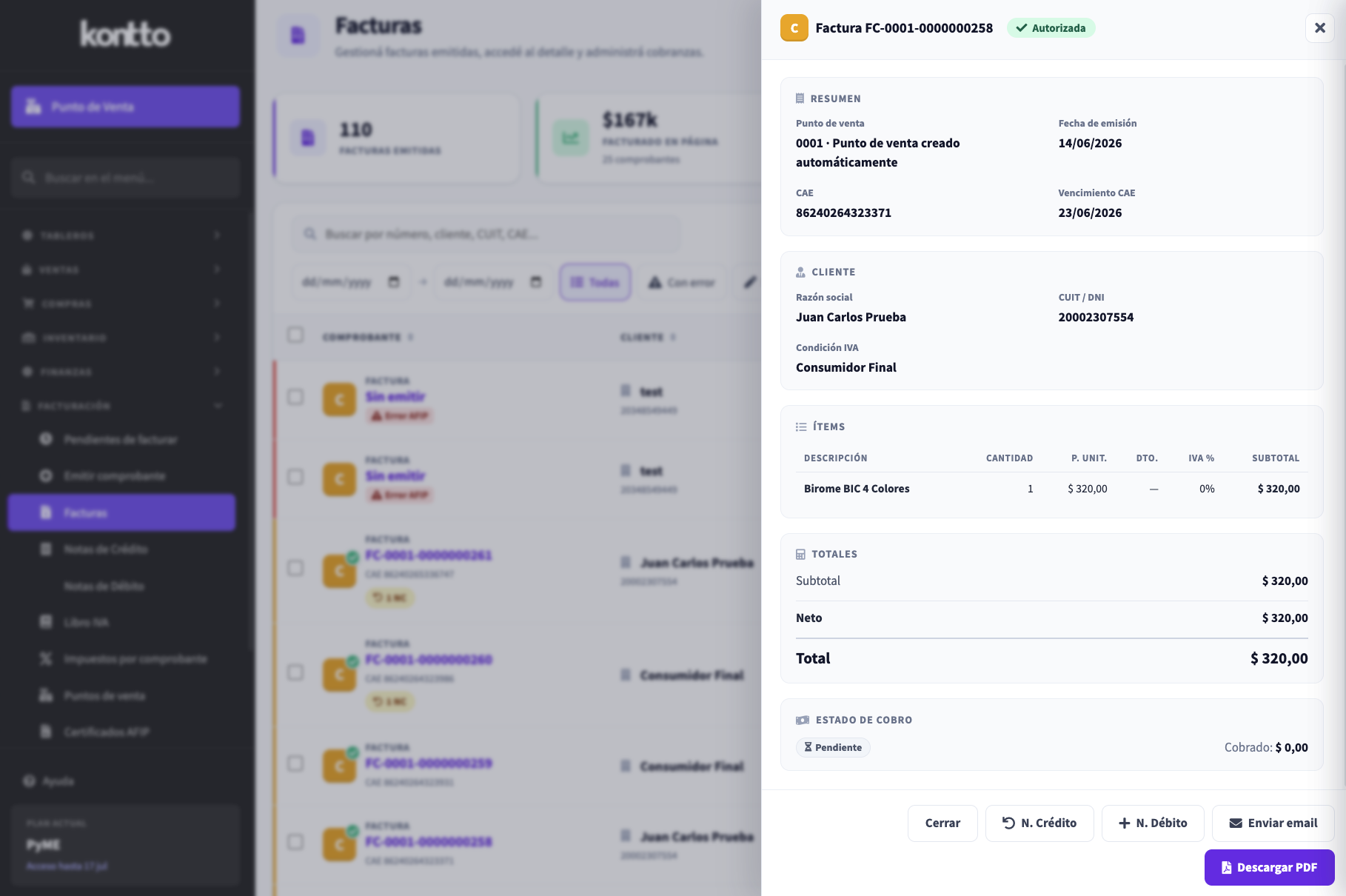
Generá una factura de prueba en Kontto. Si el CAE se asigna correctamente, ¡listo! Si recibís un error, revisá la fecha del certificado y el punto de venta asignado.

Checklist rápido antes de probar

  • Punto de venta WS creado y habilitado en AFIP/ARCA.
  • Certificado .crt vigente y asociado al servicio WSFE.
  • Clave privada .key corresponde al mismo CSR usado.
  • Certificado y clave cargados en Kontto con la CUIT correcta.

Tips y buenas prácticas

  • Guardá la clave privada en un lugar seguro y no la compartas.
  • Los certificados suelen vencer al año. Agendá un recordatorio 30 días antes.
  • Si renovás, reutilizá el mismo punto de venta para no cortar correlatividad.
  • En ambientes de prueba (homologación), usá certificados y puntos de venta distintos.

Preguntas frecuentes

Respuestas rápidas a los casos más comunes al emitir factura electrónica.

¿Qué pasa si venció mi certificado?

Generá un nuevo CSR y repetí los pasos 3 a 6. No es necesario cambiar el punto de venta, pero sí actualizar el certificado y la clave en Kontto.

¿Puedo usar el mismo certificado para varios puntos de venta?

Sí, mientras pertenezcan a la misma CUIT y servicio WSFE. Aun así, recomendamos un certificado dedicado por empresa para simplificar renovaciones.

Recibo error "Certificado inválido" al emitir

Revisá que el .crt esté vigente, que la clave .key coincida con el CSR usado y que el certificado esté asociado a WSFE en ARCA. También verificá la fecha y hora de tu servidor o PC.

¿Querés que lo configuremos con vos?

Nuestro equipo puede acompañarte por videollamada y dejar tu punto de venta listo para emitir. Solo necesitas tener tu CUIT y acceso a ARCA a mano.

Datos que te pediremos en la llamada

  • CUIT y Clave Fiscal para ingresar a ARCA.
  • Punto de venta WS y condición de IVA.
  • Razón social y domicilio fiscal a mostrar en la factura.
  • Correo para enviar comprobantes y alertas de vencimiento.